
ダウンロードファイル管理
 目的
目的ダウンロードファイル管理では、会員の方にダウンロードしていただくデータを登録し、一元管理する場所になります。
管理者は、ツールから直接ファイルをアップロードが可能です。(FTPを使わないので楽にできます。)
アップロードしたファイルには専用のhtmlタグが発行されますので、そのタグをダウンロードセンターのページ内に張り付けることで簡単にダウンロードリンクを設置する事が可能です。
アップロードしたファイル名は複雑なファイル名になり不正取得防止になります。
 ダウンロードファイル管理でできること
(1)ダウンロードファイルを登録する
(2)ダウンロードテストしてみる
(3)画像ファイルをプレビューする
(4)ダウンロード用タグを取得する
ダウンロードファイルを登録する
 ダウンロードセンター>ダウンロードファイル管理
[+新規登録]ボタンをクリック

アップロードするファイルを選択します
 [参照]ボタンをクリックするとファイルエクスプローラが開くので、アップロードするファイルを選択します。
 [アップロードする]ボタンをクリックします。
ダウンロードファイルを登録されます


ダウンロードテストしてみる
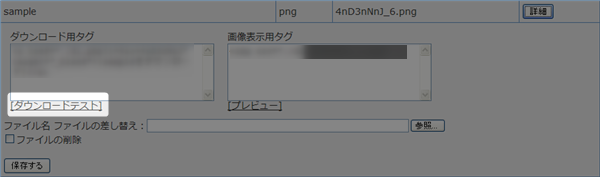
画像ファイルをプレビューする

ダウンロード用タグを取得する
ダウンロードセンター>ダウンロードファイル管理タグを取得したいファイルの[詳細]ボタンをクリック

ダウンロード用タグをすべてコピーします

該当するダウンロードセンターのページ編集画面を開きます
ダウンロードセンター>ページ編集>お好きなページ>詳細設定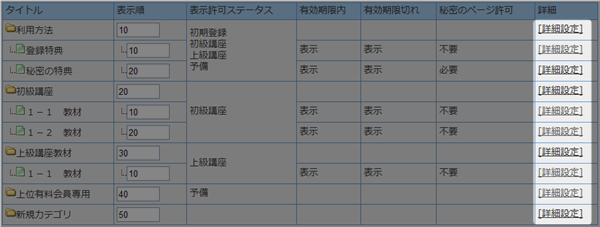
見出し一覧から該当ページの編集エリアを開きます

編集エリアにコピーしたタグを貼りつけます

[保存する]ボタンをクリックします
アップロードしたはずのファイルが出てこない場合
ファイルが出てこない場合には、お使いのレンタルサーバーに設定されているファイルのアップロード最大サイズよりも大きなファイルをアップロードしてしまった場合がほとんどです。
エラーも出ないので原因がわかりにくいのが特徴です。
エラーも出ないので原因がわかりにくいのが特徴です。
下記にロリポップでの設定方法を記述しますが、その他のサーバー会社の場合、大抵マニュアルにphp.iniの設定方法が記述されていますのでそちらを参考にしてください。
■ロリポップでのphp.iniの設定方法。
(1)下記ロリポップのマニュアルを参考にお使いのサーバーのphp.iniの設定画面を開いてください。
(2)upload_max_filesizeが通常2Mになっているところを20Mに設定して保存してください。
以上で20Mまでのファイルをアップロードする事が可能です。これ以上はロリポップではできないようです。
■その他のレンタルサーバーの場合
(1)サーバーのphp.iniの設定画面を開いてください。
(2)upload_max_filesizeとpost_max_sizeのファイルサイズ数を現状よりも大きくしてください。
関連用語
実際のファイル名
ダウンロードファイルの実際の名前です。
このファイル名でダウンロードされます。
このファイル名でダウンロードされます。
ダウンロード用タグ
ダウンロードファイルへのリンクタグです。
変更することはできません。
変更することはできません。

